Las comunicaciones por correo electrónico y SMS le permiten crear campañas para enviar mensajes SMS y correos electrónicos dirigidos a los visitantes, lo que ha demostrado aumentar la participación e impulsar el gasto.
Licencia requerida: Engage
Nuestra herramienta de marketing por correo electrónico simplifica la creación de campañas. Puede seleccionar una plantilla lista para usar o cargar su propio HTML. Todo es completamente adaptable, por lo que sin importar qué dispositivo utilicen sus visitantes, su correo electrónico se adapta.
Nuestro software de marketing por SMS facilita el envío de mensajes altamente dirigidos en tiempo real a visitantes que están en su local o que lo han visitado previamente. Envíe mensajes individuales o campañas de marketing por SMS a gran escala para interactuar instantáneamente con sus visitantes. Para enviar mensajes SMS debe tener configurado un conector SMS, como Twilio.
Para ver el rendimiento de cualquier comunicación, incluido el número de vistas y clics, consulte Campañas.
Para acceder a Comunicaciones, haga clic en Marketing > Comunicaciones.
Crear e-shot con el diseñador de correos
-
Dentro de Marketing > Comunicaciones, haga clic en Crear nueva plantilla.

-
Complete las opciones de comunicación de la siguiente manera:
Nombre de la plantilla Nombre de la plantilla. Tipo de plantilla E-shot Tipo de editor Diseñador de correos Tipo de parámetro Elija el parámetro para determinar cuándo y con qué frecuencia se envía la comunicación, las opciones disponibles dentro de la comunicación difieren según el tipo de parámetro. Basado en visitas Envía la comunicación en función de la frecuencia de las visitas WiFi o la primera visita. En línea ahora Envía comunicaciones a todos los visitantes que están en línea ahora. Flujo lógico Utilice un flujo lógico para determinar a qué visitantes enviar la comunicación. Para enviar esta comunicación debe usar el nodo de acción E-shot dentro de un LogicFlow. Nivel de propietario Elija el nivel en el que desea que la comunicación esté disponible. - Haga clic en OK.
- Ingrese el Asunto del e-shot, esta es la línea de asunto que aparecerá en el correo electrónico de los visitantes cuando lo reciban.
-
Para diseñar su correo, elija sus colores primarios y secundarios con el selector de color, haga clic en Agregar elementos y elija entre lo siguiente:
- Título - Caja de texto de título.
- Texto - Caja de texto grande.
-
Imagen - Agregue sus propias imágenes a la comunicación. Haga clic en Agregar una imagen para cargar una imagen desde su computadora que no supere los 354 píxeles de ancho. Cuando agregue una imagen también puede convertir esto en una campaña, haga clic en URL de la imagen, ingrese la URL requerida, seleccione Ejecutar como campaña, ingrese el Nombre de la campaña y haga clic en OK.

- Cinta - Cinta tipo banner.
- Rango de fechas - Agrega cajas de fecha válida desde y hasta.

-
Para convertir esto en una campaña e incluir una URL que rastree el número de clics, seleccione Convertir este e-shot en una campaña y complete las opciones de la siguiente manera:
Nombre de la campaña Nombre de la campaña para rastrear el número de clics. URL de la campaña URL a la que se enviará al visitante. - La sección Resumen muestra cuántos visitantes son elegibles para recibir el e-shot.
- La sección Locales y Parámetros difiere según el tipo de parámetro en uso. Consulte Locales y Parámetros.
- Haga clic en Guardar y para comenzar a enviar el e-shot, haga clic en Publicar.
Nota: No puede modificar un e-shot o SMS una vez que lo publique, si necesita hacer cambios debe cancelar la comunicación y crear una nueva.
Crear e-shot con HTML
-
Dentro de Marketing > Comunicaciones, haga clic en Crear nueva plantilla.

-
Complete las opciones de comunicación de la siguiente manera:
Nombre de la plantilla Nombre de la plantilla. Tipo de plantilla E-shot Tipo de editor HTML personalizado Tipo de parámetro Elija el parámetro para determinar cuándo y con qué frecuencia se envía la comunicación, las opciones disponibles dentro de la comunicación difieren según el tipo de parámetro. Basado en visitas Envía la comunicación en función de la frecuencia de las visitas WiFi o la primera visita. En línea ahora Envía comunicaciones a todos los visitantes que están en línea ahora. Flujo lógico Utilice un flujo lógico para determinar a qué visitantes enviar la comunicación. Para enviar esta comunicación debe usar el nodo de acción E-shot dentro de un LogicFlow. Nivel de propietario Elija el nivel en el que desea que la comunicación esté disponible. - Haga clic en OK.
- Ingrese el Asunto del e-shot, esta es la línea de asunto que aparecerá en el correo electrónico de los visitantes cuando lo reciban.
- Agregue o cargue el HTML requerido para crear el contenido de su e-shot. Para agregar automáticamente el nombre del visitante o del local, haga clic en Etiquetas de combinación y agréguelas en el HTML donde sea necesario.
- La sección Locales y Parámetros difiere según el tipo de parámetro en uso. Consulte Locales y Parámetros.
- Haga clic en Guardar y para comenzar a enviar el e-shot, haga clic en Publicar.
Nota: No puede modificar un e-shot o SMS una vez que lo publique, si necesita hacer cambios debe cancelar la comunicación y crear una nueva.
Crear SMS
Para enviar mensajes SMS debe tener configurado un conector SMS, como Twilio.
-
Dentro de Marketing > Comunicaciones, haga clic en Crear nueva plantilla.

-
Complete las opciones de comunicación de la siguiente manera:
Nombre de la plantilla Nombre de la plantilla. Tipo de plantilla SMS Por favor seleccione un proveedor Elija el proveedor de SMS. Tipo de parámetro Elija el parámetro para determinar cuándo y con qué frecuencia se envía la comunicación, las opciones disponibles dentro de la comunicación difieren según el tipo de parámetro. Basado en visitas Envía la comunicación en función de la frecuencia de las visitas WiFi o la primera visita. En línea ahora Envía comunicaciones a todos los visitantes que están en línea ahora. Flujo lógico Utilice un flujo lógico para determinar a qué visitantes enviar la comunicación. Para enviar esta comunicación debe usar el nodo de acción E-shot dentro de un LogicFlow. Nivel de propietario Elija el nivel en el que desea que la comunicación esté disponible. - Haga clic en OK.
- Dentro de Contenido del mensaje, agregue su mensaje deseado. Un texto tiene 70 caracteres de largo, si supera los 70 caracteres se envían varios textos al visitante.
- La sección Resumen muestra cuántos visitantes son elegibles para recibir el e-shot.
- La sección Locales y Parámetros difiere según el tipo de parámetro en uso. Consulte Locales y Parámetros.
- Haga clic en Guardar y para comenzar a enviar el e-shot, haga clic en Publicar.
Nota: No puede modificar un e-shot o SMS una vez que lo publique, si necesita hacer cambios debe cancelar la comunicación y crear una nueva.
Locales y parámetros
Cuando crea un e-shot los parámetros difieren según cuál sea el tipo de parámetro. Los tipos de parámetro tienen las siguientes opciones:
Basado en visitas

| Incluir visitantes desde |
Elija entre lo siguiente:
|
| Continuar hasta |
Elija entre lo siguiente:
|
| Agregar nuevo conjunto de reglas | Para filtrar a los visitantes por demografía, puede optar por filtrar por edad, género, visitas o si ha visitado, para dirigirse a un grupo de usuarios más específico. |
Cumpleaños
Es posible comunicarse utilizando los cumpleaños de los usuarios finales mediante LogicFlow. Los nodos de decisión permiten que las acciones se activen en función de la demografía del visitante, incluidos sus cumpleaños.
En línea ahora
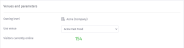
Dentro de Usar local, elija el local cuyos visitantes desea que reciban el e-shot.
Flujo lógico
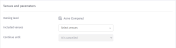
Dentro de Locales incluidos, elija los locales a incluir.
Crear una campaña
Puede crear una campaña desde un e-shot o desde una imagen. Los resultados de una campaña, incluido el número de vistas y clics, aparecen en Campañas.
Campaña dentro de un e-shot
Dentro de un e-shot, seleccione Convertir este e-shot en una campaña y complete las opciones de la siguiente manera:
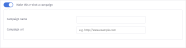
| Nombre de la campaña | Nombre de la campaña para rastrear el número de clics. |
| URL de la campaña | URL a la que se enviará al visitante. |
Campaña desde una imagen
-
Cuando agregue una imagen a un e-shot, pase el cursor sobre la imagen y haga clic en URL de la imagen.

-
Ingrese la URL requerida, seleccione Ejecutar como campaña, ingrese el Nombre de la campaña y haga clic en OK.
Modificar una comunicación
Si la comunicación no ha sido publicada, puede hacer clic en el nombre de la comunicación y realizar los cambios necesarios. Si ya ha sido publicada, debe cancelar la comunicación y crear una nueva.
Publicar una comunicación
Para publicar una comunicación y comenzar a enviarla a sus visitantes, dentro del e-shot o SMS, haga clic en Publicar > Publicar.
Previsualizar una comunicación
Para previsualizar una comunicación, dentro del e-shot o SMS, haga clic en Previsualizar.
Cancelar una comunicación
Haga clic en el nombre de la comunicación que desea cancelar, haga clic en Cancelar comunicación > OK.
Nota: Una vez que cancele una comunicación, no puede reiniciarla, debe crear una nueva plantilla de comunicación o duplicar la cancelada y volver a publicarla.
Gemini dijo
Para que sea fácil de encontrar para los usuarios, puede insertar la siguiente sección en sus artículos existentes de "Configuración de comunicaciones" o "Descripción general de marketing".
Configuración de una dirección de correo electrónico de remitente personalizada
Por defecto, las comunicaciones se envían desde una dirección genérica del sistema. Para mantener la coherencia de la marca y mejorar las tasas de apertura, puede configurar su propia dirección "De".
1. Actualizar la configuración del portal
Para definir el nombre y la dirección de correo electrónico que verán sus clientes:
Navegue a Marketing en el menú de la izquierda.
Seleccione Comunicaciones.
Haga clic en la pestaña Configuración (icono de engranaje) en la parte superior de la página.
Ingrese su Dirección de correo electrónico personalizada y Nombre de remitente personalizado.
Haga clic en Guardar.
2. Autorizar su dominio (Configuración DNS)
Para evitar que sus correos electrónicos sean marcados como spam o rechazados por políticas DMARC, usted debe autorizar a nuestro proveedor de correo electrónico (SendGrid) para enviar en su nombre.
| Tipo de registro | Requisito |
|---|---|
| SPF |
Agregue include:sendgrid.net a su registro SPF existente.
|
| DKIM | Contacte a Soporte para solicitar sus registros CNAME únicos. Estos son necesarios para verificar la propiedad del dominio y habilitar la firma digital. |
Su dirección de remitente personalizada solo se activará y será confiable una vez que estos cambios DNS se hayan propagado y verificado.

 Free Guest WiFi
 Purple App
 SecurePass
 Splash Access