Esta guía te guiará a través de la configuración de tu portal de socios para ayudarte a comenzar a usar Purple WiFi.
Haz clic aquí para obtener más información sobre nuestro Programa de Socios y comenzar a aumentar tus ingresos.
Paso 1: Formulario de Registro
Comienza tu viaje completando el formulario de registro para socios en el sitio web de Purple WiFi. Alternativamente, visita el enlace aquí.
Paso 2: Verificación de Email
Una vez que te hayas registrado, revisa tu correo electrónico para un mensaje de verificación. Haz clic en el enlace contenido en el correo para confirmar tu cuenta - ten en cuenta que el enlace solo es válido por 24 horas.
Paso 3: Comenzando
Después de confirmar tu dirección de correo electrónico, espera otro correo que te invite a comenzar a configurar tu cuenta. Haz clic en el enlace Comenzar en este correo.
El correo de verificación será enviado desde no-reply@purple.ai. Si no lo ves en tu bandeja de entrada, asegúrate de revisar tu carpeta de spam o correo no deseado.
Paso 4: Contraseña del Portal
Luego deberás crear una nueva contraseña para acceder a tu cuenta de Purple WiFi. Asegúrate de que tu contraseña sea fuerte y segura para proteger tu información.
Paso 5: Panel de Socios Purple
Una vez que hayas establecido tu contraseña, serás dirigido al panel de socios Purple. Esto te proporcionará una visión general de tus clientes, locales, usuarios e invitaciones expiradas.
Paso 6: Añadiendo tu Primer Cliente
Paso 1: Selecciona Agregar un cliente desde el panel y luego haz clic en Agregar cliente.
Paso 2: Por favor ingresa los detalles de tu cliente, asegurándote de completar todos los campos obligatorios, y luego haz clic en Guardar detalles.
Paso 7: Suplantar cuenta de Cliente
Paso 1: Ahora deberías ser redirigido a la lista de clientes, donde puedes ver detalles sobre todos tus clientes, como licencias y complementos. Haz clic en el icono de ojo para suplantar a la empresa.
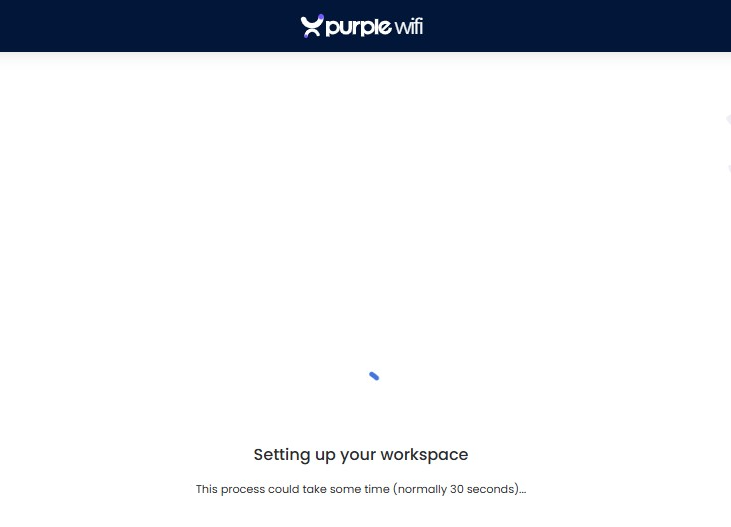
Paso 2: Dado que esta es una creación de cliente nueva, es posible que veas este mensaje mientras el sistema configura el panel del cliente. Esto no debería tomar más de 30 segundos.
Panel del Cliente
Paso 3:Una vez que el panel esté cargado, encontrarás nuestros ajustes más populares disponibles aquí para un fácil acceso.
Acceder a viajes: Asigna páginas de bienvenida y otras características de un viaje.
Páginas de bienvenida: Crea y edita diseños de páginas de bienvenida.
Analíticas: Visualiza informes analíticos detallados
Gestión: Administra tus locales, usuarios y otros ajustes.
Añadiendo un Local
Paso 4: Selecciona Gestión y luego elige Ubicaciones. En la sección "Locales y Grupos", haz clic en los tres puntos y elige “Agregar Local” para iniciar el proceso de creación del local.
Paso 5: Se te pedirá elegir "Sí, usar asistente" - esta función te guiará a través de los pasos necesarios para configurar tu local.
Paso 6: Ingresa todos los detalles relevantes de tu local en los campos proporcionados y haz clic en "Siguiente" para continuar.
Paso 7: Selecciona tu tipo de hardware de la lista y proporciona la dirección MAC. Se te dará la opción de ver o descargar la guía de configuración del hardware. Asegúrate de descargar estas instrucciones antes de proceder a los pasos finales.
Vista Previa de la Página de Bienvenida
Paso 8: Una vez que hayas seleccionado tu tipo de hardware, abre la guía de hardware que descargaste previamente. Sigue las instrucciones detalladas en la guía paso a paso, hasta completar todos los pasos. Conecta tu dispositivo a la red WiFi. Deberías ver la página de bienvenida predeterminada al conectarte.
Este es el fin de la configuración.
Personalización de la Página de Bienvenida
Si deseas personalizar la página de bienvenida, haz clic en Páginas de bienvenida desde el panel o navega a Incorporación > Página de Bienvenida.
Opción 1: Puedes elegir una plantilla
Opción 2: Crea la tuya propia
Configuración del Viaje de Acceso
Después de personalizar tu página de bienvenida, procede a Incorporación > Viaje de Acceso o haz clic en Viaje de Acceso desde el panel para crear un nuevo viaje.
En la sección Página de bienvenida, selecciona la página de bienvenida correcta desde la opción desplegable.
Finalmente, añade Términos y Condiciones antes de hacer clic en "Publicar" para que tu página de bienvenida esté activa.
Gestión de Usuarios
Paso 1: Te permite invitar usuarios a unirse a tu portal de socios. Desde el panel de socios, haz clic en Agregar usuario para comenzar.
Paso 2: Completa sus detalles. Todos los usuarios deben tener un nivel de acceso asignado a su cuenta.
Ten en cuenta que el usuario tendrá acceso a todos los locales y grupos asociados al nivel que se le asigne.
Paso 3: Selecciona un perfil de permisos para el usuario.
Después de seleccionar el perfil, aparecerá un icono de ojo junto al cuadro de Perfil de Permisos, permitiendo ver los detalles del acceso concedido por ese nivel. Finalmente, haz clic en Enviar invitación. El usuario recibirá un correo de invitación para proceder a iniciar sesión y crear su contraseña.
Para gestionar los perfiles de usuario, navega a Permisos desde el menú lateral izquierdo.
Analíticas
El panel de socios muestra el número de usuarios actuales, locales en línea y fuera de línea, y hardware faltante, junto con un mapa interactivo de locales y un gráfico de los locales más populares filtrados por rango de fechas y ubicaciones.
Preguntas Frecuentes
¿Cómo puedo acceder al nuevo portal para socios?
Los nuevos socios que se registren verán automáticamente el nuevo Portal para Socios.
¿Qué pasa si ya tengo una cuenta de socio?
Te enviaremos un correo para iniciar sesión en la cuenta.
¿Puedo migrar mi cuenta existente al nuevo portal?
Actualmente esto no es posible debido a los modelos de licencias.
Tengo algunos comentarios sobre el nuevo Portal para Socios, ¿cómo puedo enviarlos?
Por favor, abre un ticket de soporte con la mayor cantidad de detalles posible,
¿Puedo verificar la licencia de un cliente?
Sí, puedes hacerlo a través del Panel de Socios.
¿Pueden los socios configurar un viaje de acceso/página de bienvenida en nombre del cliente?
Sí, los socios tienen la capacidad de suplantar a un cliente y pueden configurarlo. Por favor sigue el Paso 7.
¿Cómo invita un socio a un usuario cliente?
El socio primero debe crear la empresa según los pasos anteriores, luego añadir un usuario asignado a esa empresa. Esto enviará al individuo de esa empresa un correo de invitación para iniciar sesión y activar su licencia a partir de ese momento - ver Gestión de Usuarios.

 Free Guest WiFi
 Purple App
 SecurePass
 Splash Access