Esta guía te guiará a través de la configuración de tu lugar para ayudarte a comenzar a usar Purple WiFi.
Paso 1: Formulario de Registro
Comienza tu viaje completando el formulario de registro de cliente en el sitio web de Purple WiFi. Alternativamente, visita el enlace aquí.
Paso 2: Verificación de Email
Una vez que te hayas registrado, revisa tu correo electrónico para un mensaje de verificación. Haz clic en el enlace contenido en el correo para confirmar tu cuenta - ten en cuenta que el enlace solo es válido por 24 horas.
Paso 3: Comenzando
Después de confirmar tu dirección de correo electrónico, espera otro correo que te invite a comenzar a configurar tu cuenta. Haz clic en el enlace Get Started en este correo.
Paso 4: Contraseña del Portal
Luego necesitarás crear una nueva contraseña para acceder a tu cuenta de Purple WiFi. Asegúrate de que tu contraseña sea fuerte y segura para proteger tu información.
Paso 5: Purple Launchpad
Una vez que hayas establecido tu contraseña, serás dirigido al panel de control Purple Launchpad. Haz clic en Purple WiFi para iniciar el asistente de incorporación.
Paso 6: Agregando Tu Primer Lugar
Paso 1 - Información del Lugar:
Ingresa los detalles de tu lugar, luego haz clic en Siguiente Paso para continuar.
Ten en cuenta que este paso debe completarse antes de configurar cualquier otra cosa en el portal, por lo que no es posible cerrar el asistente en esta etapa.
Paso 2 - Diseñar Página de Bienvenida:
Usando la plantilla, adelante y crea las páginas de bienvenida.
Página de Bienvenida Offline: Se muestra a los visitantes inmediatamente al conectarse al WiFi para invitados, antes de la autenticación.
Página de Bienvenida Online: Se muestra después de la autenticación exitosa, una vez que el visitante está completamente conectado a internet.
Una vez que estés satisfecho con ambas páginas de bienvenida, haz clic en Siguiente Paso para continuar con la configuración.
Paso 3: Agregar hardware WiFi:
Haz clic en Agregar Hardware WiFi, luego ingresa un nombre, selecciona el tipo de hardware, y escribe la dirección MAC. Si estás usando uno de nuestros Hubs, elige Purple > Hub PRPGW1 de la lista.
Una lista completa de nuestro hardware compatible se puede encontrar aquí.
Para obtener los ajustes de marcador de posición (ejemplo abajo), por favor navega a la página de configuración de tu hardware.
A. Desde el panel de control, haz clic en Gestión, luego selecciona Ubicaciones.
B. Bajo Lugares y Grupos, elige tu lugar y haz clic en Hardware.
C. Haz clic en la dirección MAC para entrar en modo edición, donde verás la opción para ver o descargar la guía completa.
Nota: Puedes seguir los mismos pasos anteriores para agregar hardware WiFi adicional según sea necesario.
Paso 7: Vista Previa de la Página de Bienvenida
Sigue las instrucciones descritas en la guía paso a paso hasta que hayas completado todos los pasos. Conecta tu dispositivo a la red WiFi. Deberías ver la página de bienvenida predeterminada mostrada al conectarte.
Este es el fin de la configuración.
Panel de Bienvenida
Haz clic en el icono de menú en la barra superior y selecciona Purple WiFi para acceder a tu panel. Encontrarás nuestras configuraciones más populares listadas aquí para acceso rápido.
Viajes de acceso: Asigna páginas de bienvenida y otras funciones de un viaje.
Páginas de bienvenida: Crea y edita diseños de páginas de bienvenida.
Analíticas: Visualiza informes analíticos detallados
Gestión: Gestiona tus lugares, usuarios y otras configuraciones.
Personalización de Página de Bienvenida
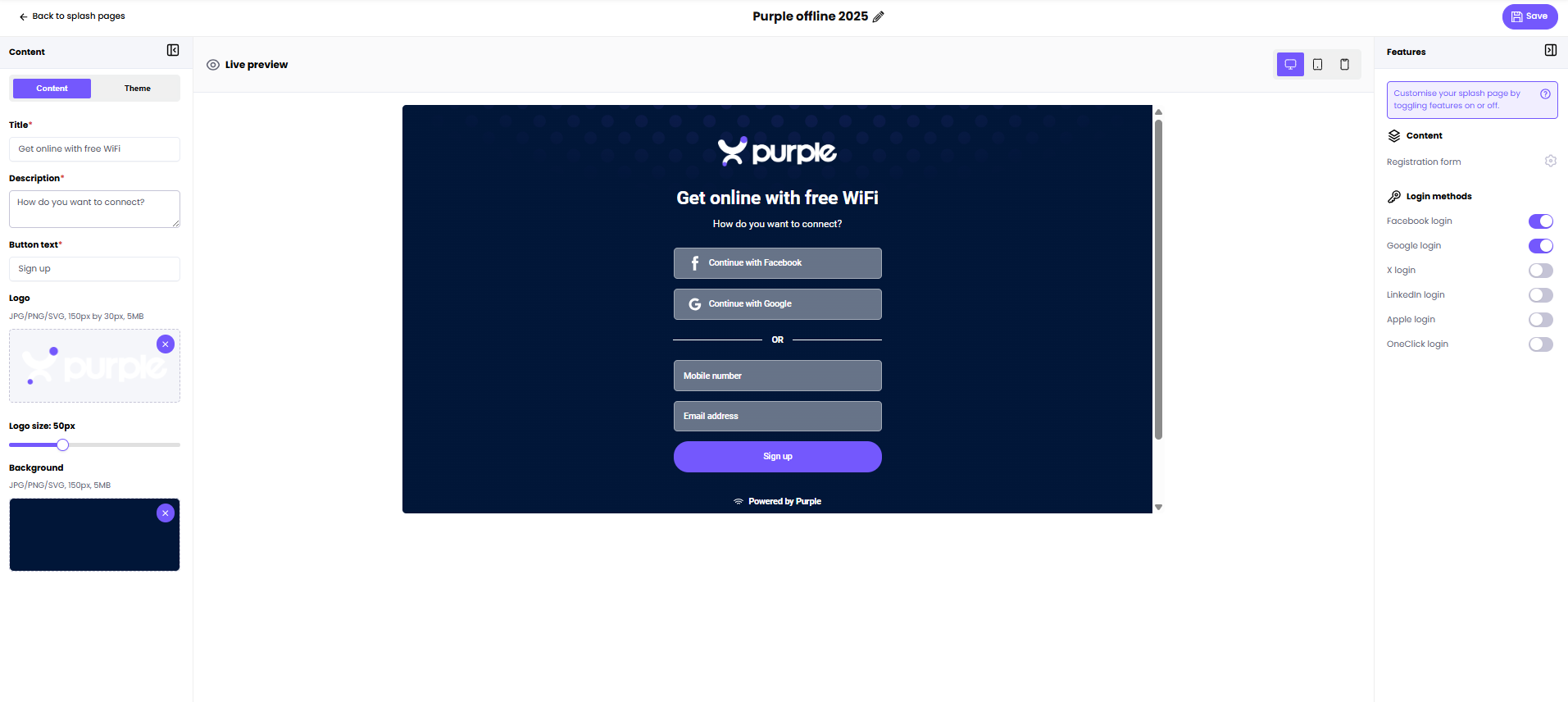
Si deseas personalizar tu página de bienvenida, haz clic en Páginas de bienvenida o navega a Onboarding > Splash Page desde el menú izquierdo.
Haz clic en Crear nueva página de bienvenida para comenzar.
- Nombre: Da a tu página de bienvenida un nombre claro y descriptivo.
-
Tipo:
Offline: Se muestra a los visitantes inmediatamente al conectarse al WiFi para invitados, antes de la autenticación.
Online: Se muestra después de la autenticación exitosa, una vez que el visitante está completamente conectado a internet. -
Editor:
Estándar: Usa el constructor de arrastrar y soltar (Recomendado).
HTML personalizado: Para usuarios avanzados que quieran construir con su propio código. - Alcance de propiedad: Selecciona quién puede ver y gestionar esta página (por ejemplo, cliente, ubicación).
- Propietario: Elige la empresa o entidad específica que posee esta página.
| Tipo de Página de Bienvenida | Editor de Página de Bienvenida |
Haz clic en Crear ahora para guardar y acceder al editor, y echa un vistazo a la vista previa de la página aquí.
Configuración del Viaje de Acceso
Después de personalizar tu página de bienvenida, regresa al panel de Bienvenida y selecciona Viajes de acceso, o navega a Onboarding > Access Journey para crear un nuevo viaje.
En la sección Página de bienvenida, selecciona la página correcta desde la opción desplegable.
Finalmente, agrega los Términos y Condiciones antes de presionar Publicar para hacer que tu página de bienvenida esté activa.
Agregar Usuario Adicional
Gestiona e invita a usuarios adicionales del portal desde Gestión > Usuarios, asegurando que tu equipo pueda ayudar con la gestión del WiFi de tu lugar.

 Free Guest WiFi
 Purple App
 SecurePass
 Splash Access